 |
|Инструкция по использованию «PS Jailbreak»
На данный момент можно запускать игры скачанные с интернета которые находятся на флешке или внешнем и внутреннем жестком диске.
А в ближайшее время будет запуск с болванок, уже пишут софт.
Что такое «PS Jailbreak»?
- Это взломанная версия USB-донгла, используемого разработчиками для тестирования и отладки игр и софта, ещё не подписанных корпорацией $ony. То есть, перед загрузкой прошивки переводит консоль PS3 в режим девелопера, позволяя запускать не подписанный код.
Что такое «Backup Manager»?
- Это не подписанная кастомная программа, которую возможно запустить с помощью USB-донгла «PS Jailbreak», обладающая функциями снятия и воспроизведения образов BRD-дисков.
Что необходимо для функционирования комплекта?
- USB-донгл «PS Jailbreak».
- Программа «Backup Manager».
- Установленная на консоли прошивка 3.41, т.к. файлы были оптимизированы именно для этой версии.
Что нам это даёт?
- Нет необходимости в какой-либо модернизации консоли.
- Сохранение гарантии консоли.
- Полностью Plug&Play решение.
- Простота в использовании и интуитивно понятный интерфейс.
- Совместима со всеми моделями PS3 - FAT и SLIM, а так-же поддержка всех регионов.
- Поддержка онлайн-игр (если нет "основных обновлений" в игре).
- Поддержка Homebrew, то есть всевозможных программ девелоперов, не подписанных $ony.
- Возможность использования резервных копий, совместимых с «PS Jailbreak», на любой консоли.
- Нет необходимости в дорогих болванках BlueRay и их длительном прожиге.
- Воспроизведение резервных копий с вашего жесткого диска так-же быстро, как с диска BlueRay.
- Если консоль запущена без «PS Jailbreak», она работает обычно, как после покупки (Retail).
7 сентября 2010 года вышло очередное обновление 3.42, в котором была закрыта возможность использования «PS Jailbreak», а откат прошивки никогда не был возможен. Так что имейте ввиду, что прошившись на прошивку повыше, вы уже вероятно никогда не вернётесь на прошивку пониже.
Шаг №1 - Проверка версии пришивки, установленной на PS3.
- Необходимо сначала убедиться, что у Вас установлена прошивка именно 3.41.
Заходим в «Настройки -> Настройки системы»:
- Спускаемся почти в самый низ на предпоследний пункт «Информация о системе»
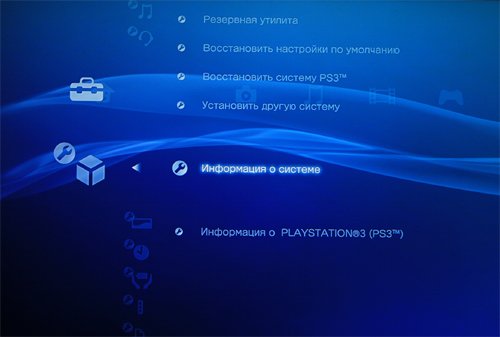
- Если у вас прошивка ниже, чем 3.41, то необходимо её обновить. Поэтому переходим к следующему шагу.
Шаг №2 - Обновление прошивки с внешнего носителя.
- Скачиваем и разархивируем
 архив с официальной прошивкой 3.41 [
 ] [
] [ ]
]
- Внимательно усваиваем следующие пару тонкостей:
- Для установки прошивки подойдут следующие носители: Memory Stick, Memory Stick Duo, USB-Flash (USB-Флешка), внешний USB 2.0 HDD (переносной жёствкий диск с поддержкой USB 2.0) или PSP.
- Необходимо, что-бы используемый для прошивки носитель был отформатирован в FAT32, так как PlayStation 3 не поддерживает файловую систему NTFS.
- Копируем прошивку на подготовленный вами носитель. Для того, что-бы PS3 увидела прошивку на носителе, файл с прошивкой должен находиться по следующему пути: PS3/UPDATE/PS3UPDAT.PUP (названия папок и самого файла прошивки PS3UPDAT.PUP, обязательно должны быть написаны заглавными буквами).
- Вставьте носитель с прошивкой в PlayStation 3
- Зайдите в меню «Настройки -> Обновление системы»*

- Выберите пункт «Обновление с носителя информации»*

- PlayStation 3 проверит текущую версию прошивки и в том случае, если на носителе более новая версия прошивки, предложит обновить прошивку с носителя.
- Убедитесь, что на экране действительно отображается обновление на 3.41 и вы случайно ничего не попутали, согласитесь на установку, примите лицензионное соглашение и запустите установку прошивки.
- В процессе обновления не выключайте и не перезагружайте PS3, так как это может повредить систему.
- После завершения установки обновления прошивки, PS3 перезагрузиться. Папку с обновлением прошивки теперь можете удалить с носителя.
Шаг №3 - Установка на PS3 программы «Backup Manager»
- Скачиваем и разархивируем архив с установщиком Backup Manager [] [].
- Копируем, прямо в корень вашего USB-накопителя, файл manager.pkg.
- Всё. Программа подготовлена для установки. Теперь, чтобы установить эту программу, необходимо перевести PS3 в режим девелопера с помощью волшебного USB-донгла «PS Jailbreak».
- Особенно важно! В приводе PS3 не должно быть никакого диска. И перед подключением «PS Jailbreak», мы всегда стартуем консоль с нуля, сбросив питание и очистив тем самым память.
То есть, в зависимости от версии консоли, перед включением вы должны:- PlayStation 3 FAT - Просто выключить задний переключатель консоли и снова включить.
- PlayStation 3 SLIM - Важно отсоединить кабель питания от задней части консоли и затем снова подсоединить.
- Подключаем волшебный USB-донгл «PS Jailbreak» к любому порту USB на консоли. Больше никаких устройств USB не должно быть на данный момент подключено.
- Нажимаем кнопку включения консоли и следом нажимаем кнопку "EJECT".
- Теперь подключаем ваш USB-накопитель с подготовленной ранее программой «Backup Manager».
- У вас должно появится в меню «Игра» подменю «Install Package Files», войдя в которое вы должны увидеть ваш файл manager.pkg.
- Если волшебства не произошло, значит «PS Jailbreak» не активировался, т.е. не своевременно была нажата кнопка "EJECT". Тогда необходимо заново выключить консоль и произвести все операции с «PS Jailbreak» снова.
- Итак. Увидев пункт "Install Package Files" и запустив установку "manager.pkg", в заключении установки у вас появится в категории "Игра" программа «Backup Manager».
- Всё! «Backup Manager» у нас установлен в системе и мы можем удалить файл "manager.pkg" установщика с USB-накопителя. В следующий раз, после активации USB-донгла «PS Jailbreak», вам только нужно будет запустить, уже ранее установленную программу «Backup Manager» из меню "Игра".
Шаг №4 - Использование программы «Backup Manager»
- Запускаем «Backup Manager».
- Допустим, мы хотим снять образ диска с игрой. Вставляем диск.
- В ранее пустом окне менеджера, у вас должна появиться картинка-превьюшка с названием игры.
- Тут вам будет доступно 2 выбора:
-
 - запустить игру. Здесь вроде всё понятно.
 -
 - сделать бэкап. Здесь нам предоставляется возможность сохранить бэкап на любом хранителе информации, будь то внешний USB накопитель или внутренний жёсткий диск консоли.
-
- Далее, вы можете так-же загрузить игру из бэкапа. Но для этого у вас должен присутствовать любой диск в приводе, чтобы имитировать запуск якобы с диска.
- При запуске из бэкапа, у вас будет доступно так-же 2 выбора:
-
 - удалить выбранный образ.
 -
- запустить выбранную игру. При этом вы автоматически выйдите в обычное меню XMB консоли и увидите эту игру в категории "Игра", откуда теперь можно запустить её, как обычно.
-
- Образ игры - это не один большой файл в обычном понимании. А это извлечённая структура отдельных папок и файлов, упорядоченная в таком-же логическом порядке, как они лежат в самом BRD-диске. То есть, в корне внутреннего или внешнего накопителя создаётся папка GAMEZ (касается всех, любых игр), внутри которой ложится папка с названием ID игры, например BLES00680, в которой расположена папка PS3_DIR, в которой содержится USRDIR.
- Таким образом обходится ограничение файловой системы FAT32 в 4Гб на файл, т.к. образ собирается не одним большим файл-образом, а отдельными файлами в папках.
* В столбце Internal - будет ли работать с внутреннего жёсткого диска.
* В столбце External - будет ли работать с внешнего USB-накопителя.
Дата створення/оновлення: 25.05.2018